Owner's Operation Guide
公式ウェブサイトの内容は、専門知識がなくてもこのブラウザ管理画面から いつでもご自身で更新いただけます。本書では、日々の運用に必要な 操作を章ごとに分かりやすくまとめています。
サービス名
HARVEST ROASTERY & COFFEE
発行日
2026.9.28
対象サイトURL
https://demo-cafe-design.dawnmedia.workers.dev/
管理画面URL
https://demo-cafe-design.dawnmedia.workers.dev/admin/
Contents
やりたいこと別 早見表
目的の作業が決まっている場合は、ここから該当の説明へ移動できます。
本書の読み方
各操作は 1 のような番号バッジ付きの手順(Step)で説明しています。管理画面の入力欄の名称だけを このような灰色の枠 で表記しており、画面に表示される項目名と一致します(ボタン名は「公開」のように「」付きの太字、URLや入力例は通常の文字で表記しています)。画像内の赤い丸数字1は、本文の同じ番号と対応しています。特に注意が必要な箇所は、黄色または赤色の枠で強調しています。初めての方は、まず第1章の「更新作業の基本の流れ」からお読みください。
更新作業の基本の流れ(どの項目を変更する場合も同じです)
この章では、この流れの各手順と、すべての作業に共通するルール(画像の扱い方など)を説明します。まずはこの章を一通りお読みください。
管理画面へのログインは、サイトの改ざんを防ぐため二段階の認証で保護されている場合があります(Cloudflare Access によるアクセス制限が設定されている場合)。表示される画面に沿って進めてください。
ログインできないときは:多くの場合、ログイン用アカウント(GitHub)の登録やアクセス許可の設定がまだ済んでいないことが原因です。これらは当社側で確認・設定する項目のため、お客様ご自身で調べていただく必要はありません。お手数ですが、まずはLINE公式アカウントまたはWebフォームから、当社担当者へお気軽にご連絡ください。
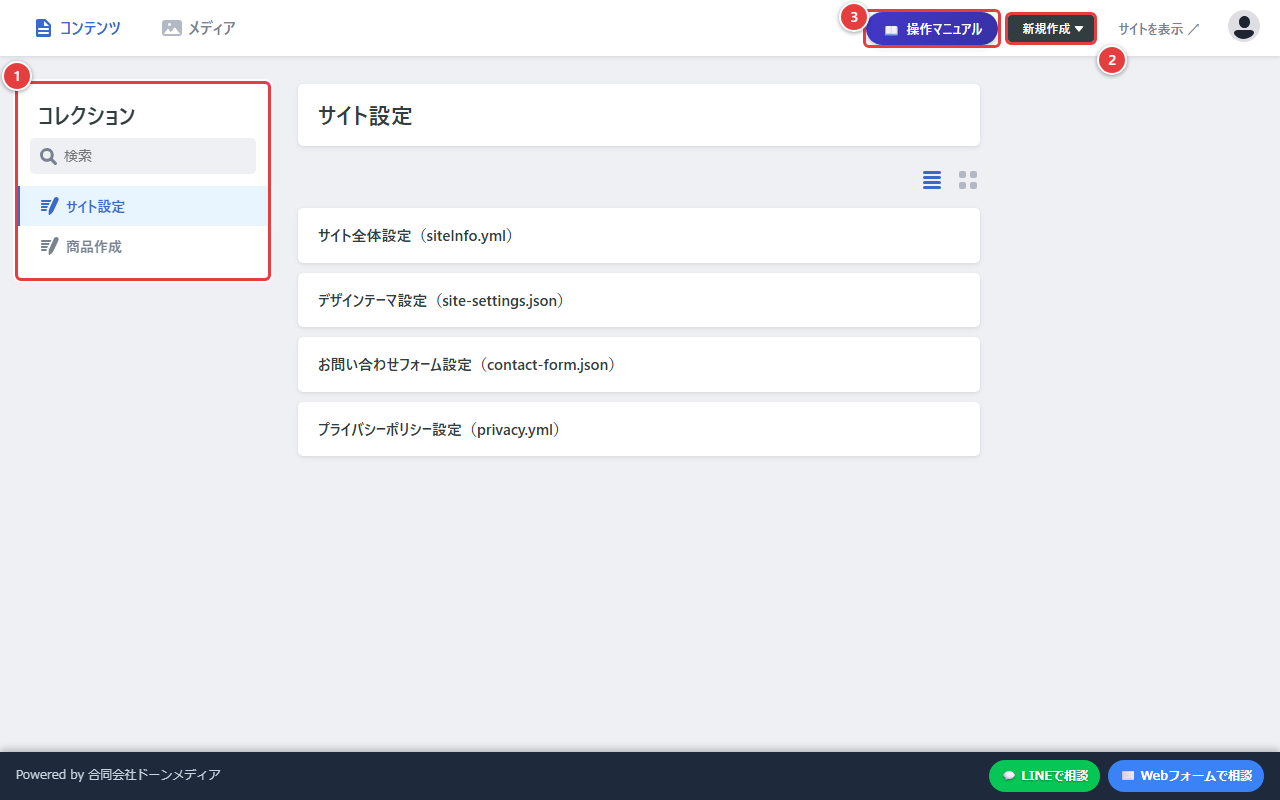
管理画面の左メニューには、編集の入口が2つあります。目的に合わせて選んでください。
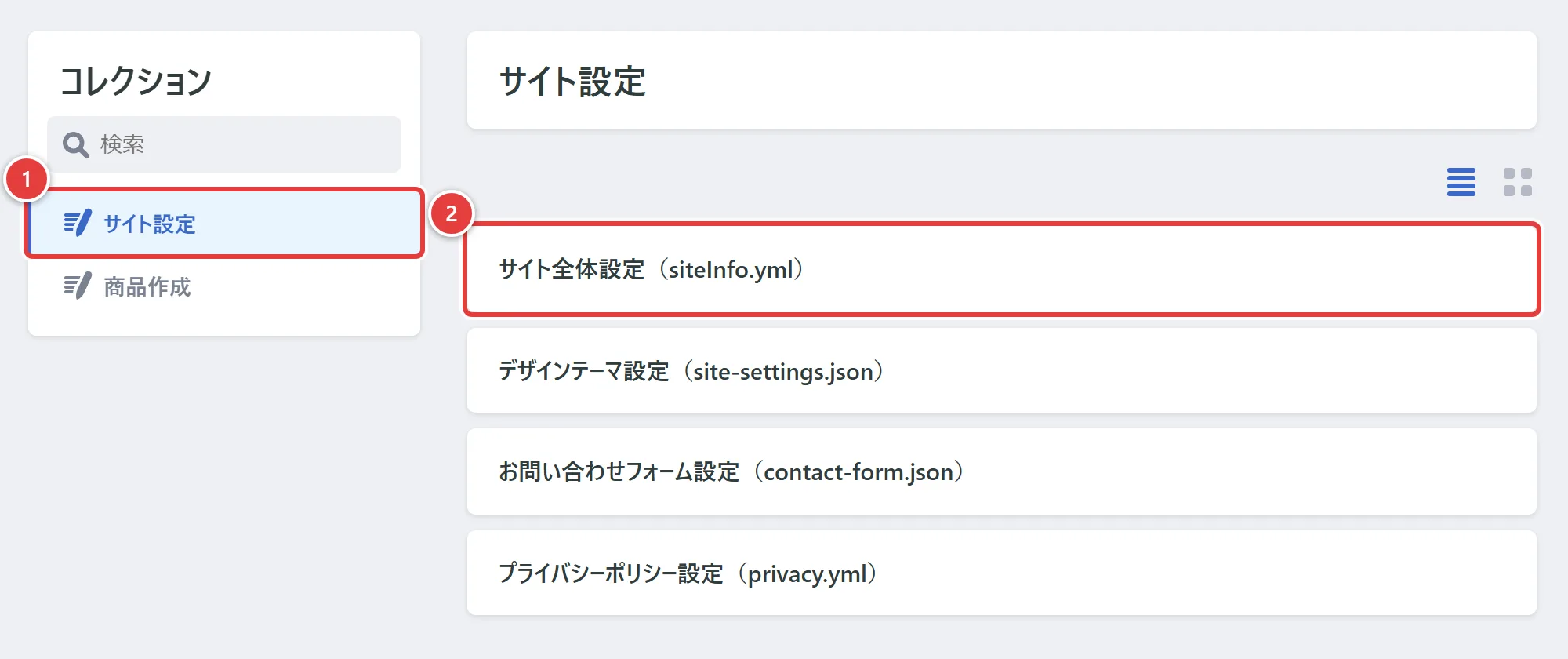
「サイト設定」:サイト全体の設定
店舗情報・トップページの文章や写真・セクションの表示・SNS連携などを編集します。1左メニューの「サイト設定」→2一覧の「サイト全体設定(siteInfo.yml)」をクリックすると、すべての項目が1つの編集画面にまとまって表示されます(第2章・第4章・第5章)。
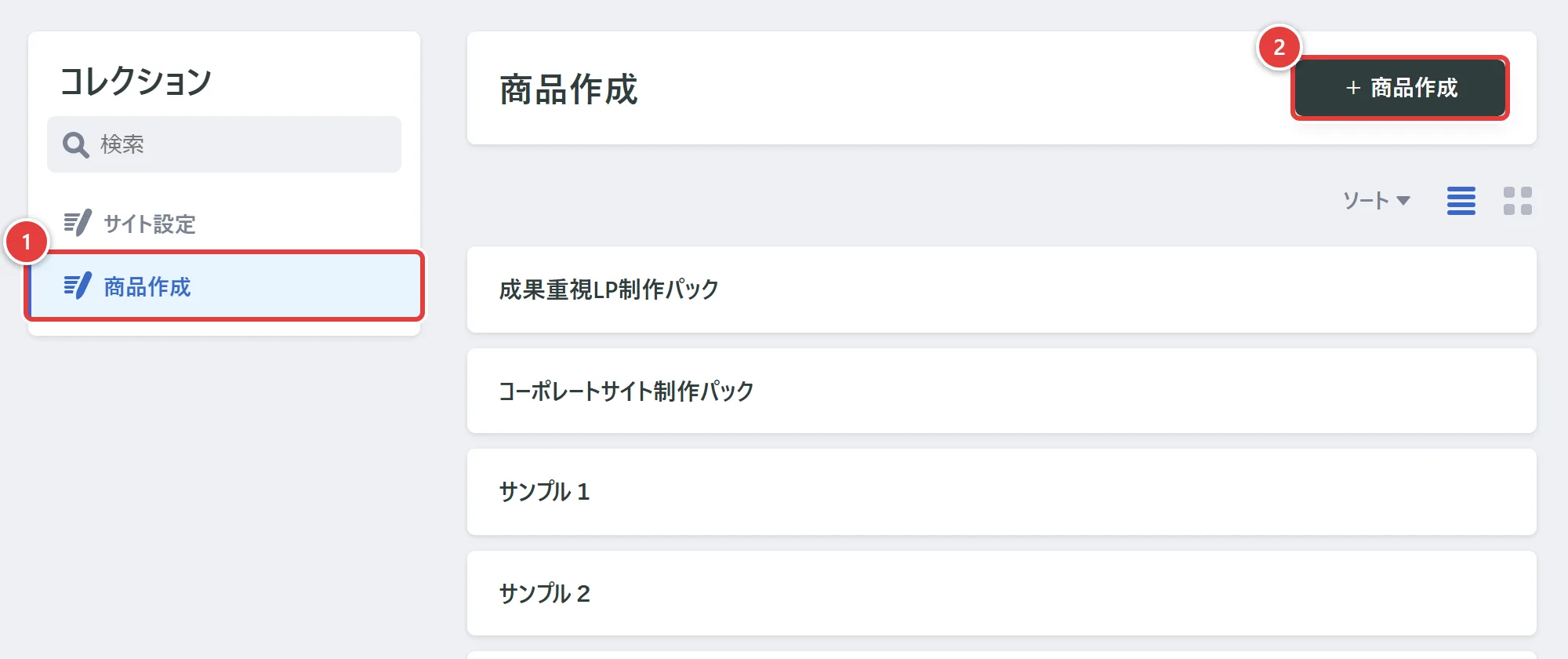
「商品作成」:商品・メニューを1件ずつ管理
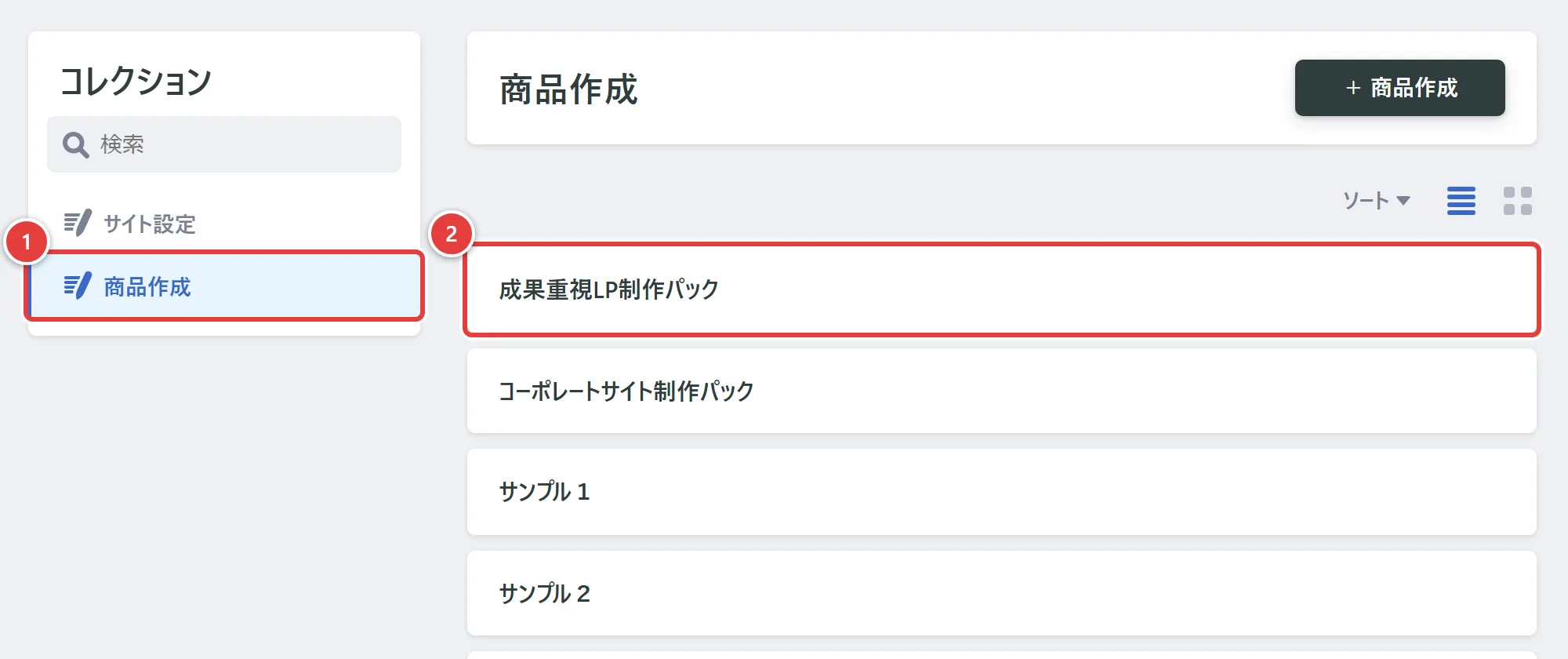
1左メニューの「商品作成」をクリックすると、登録済みの商品が一覧表示されます。一覧の商品をクリックすると編集画面が開き、2右上の「+商品作成」ボタンで新しい商品を追加できます(第3章)。
一覧から項目を開くと、次のような編集画面が表示されます。画面は左右2つに分かれています。
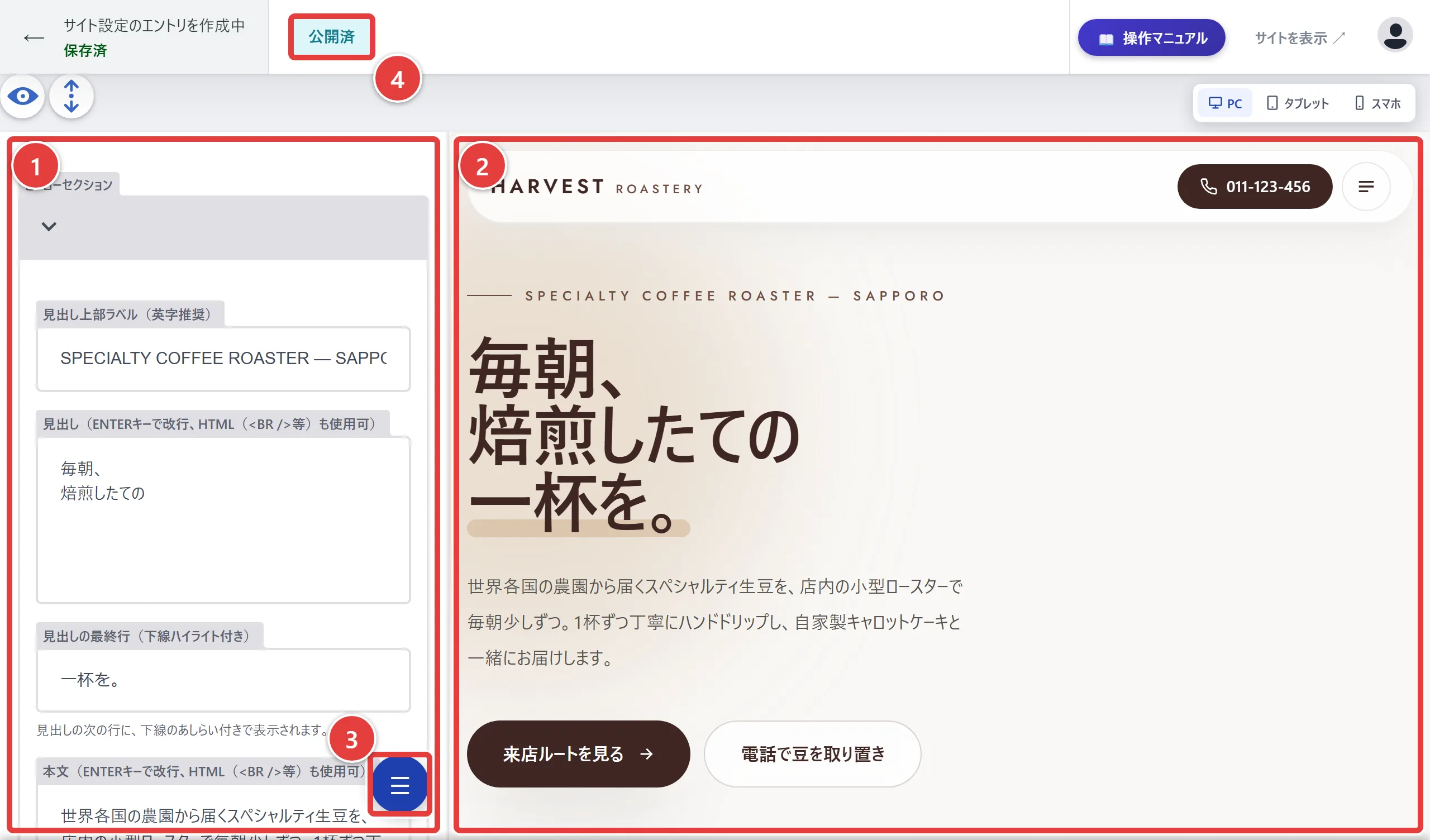
1入力欄エリア(左側):文章を入力したり、画像を選んだりする場所です。
2ライブプレビュー(右側):入力した内容が、実際のサイトでどう見えるかをその場で確認できます。右上の「PC/タブレット/スマホ」で表示幅を切り替えられます。
3「☰」ボタン:目的の項目へ移動するためのボタンです(次の項目で説明します)。
4保存状態と「公開」ボタン:入力内容をサイトへ反映させるためのボタンです(1-3で説明します)。
プレビューに表示された時点では、まだ実際のサイトには公開されていません。
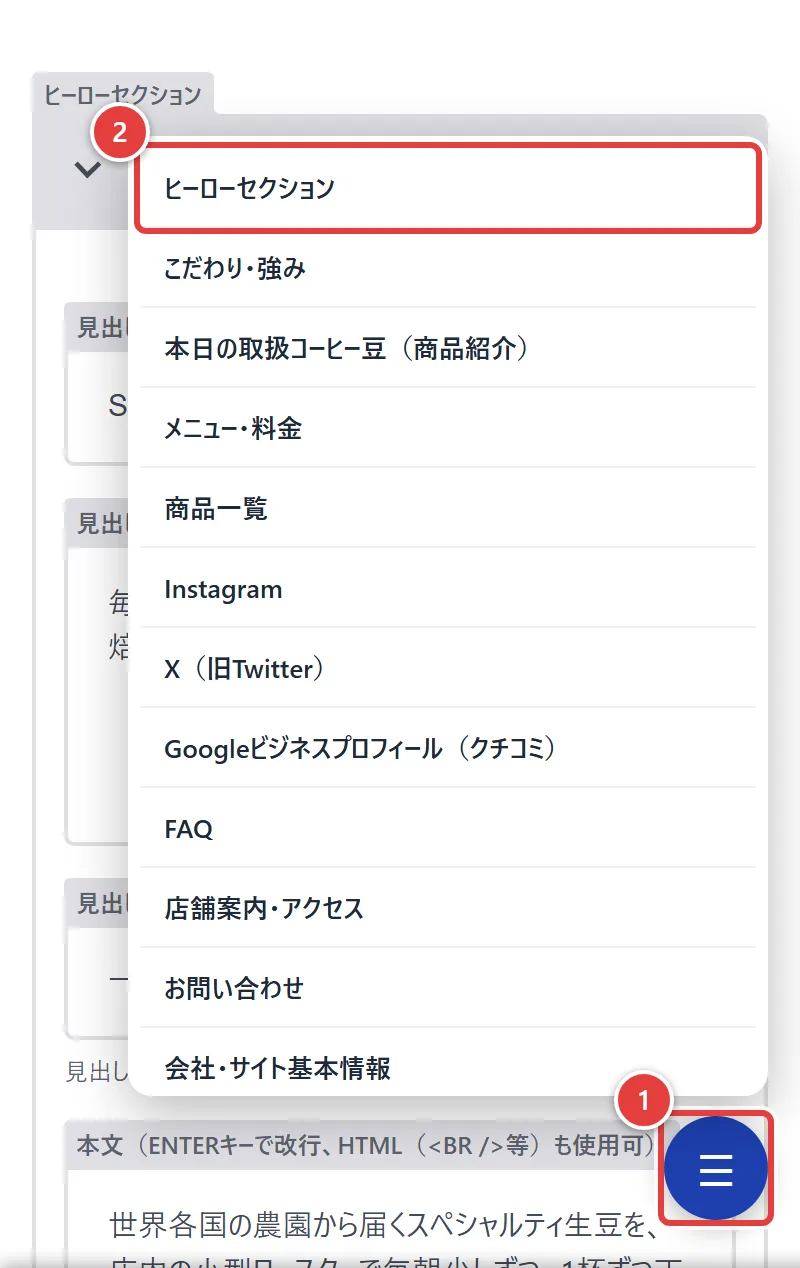
「サイト全体設定」の編集画面は縦にとても長いため、目的の項目はこのボタンから探すのが便利です。
1入力欄エリアの下部にある青い丸い「☰」ボタンを押すと、項目の一覧が開きます。
2項目名(例:「ヒーローセクション」)を選ぶと、その入力欄まで自動でスクロールします。
もう一度「☰」ボタンを押すと一覧が閉じます。
各項目の編集画面には、画面左上に保存状態を示す表示と「公開」ボタンがあります。入力内容は自動的にサイトへ反映されるわけではなく、この「公開」ボタンを押した時点で初めてサイト側へ送信されます。
「未保存」(赤字)
入力・編集中はこの表示になり、右側のボタンが「公開」に変わります。この状態のまま画面を閉じると、変更内容は失われます。

「保存済」(緑字)/ボタンが「公開済」
「公開」ボタンを押し、送信が正常に完了するとこの表示に変わります。

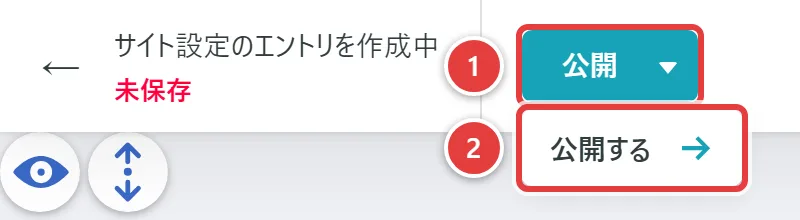
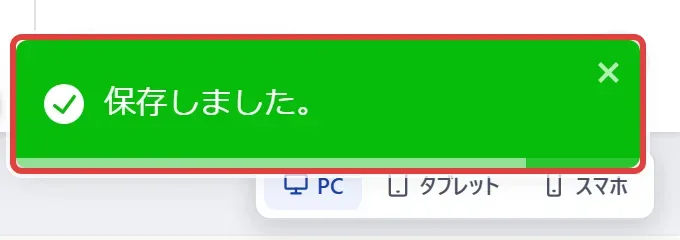
「公開」ボタンを押してから実際のWebサイトに反映されるまで、【1〜3分程度】の処理時間が発生します。
これは、入力内容がいったんデータとして保存された後、サイト全体を新しい内容で自動的に作り直す処理(ビルド)が裏側で走るためです。公開直後にサイトを開いても、まだ反映が終わっていないことがあります。慌てて何度も保存し直したり、サポートへお問い合わせいただく前に、必ず1〜3分ほど待ってからあらためてサイトをご確認ください。
公開から反映までの流れ
③の間は、サイトを開いても古い内容が表示されることがあります。何度も保存し直さず、そのままお待ちください。
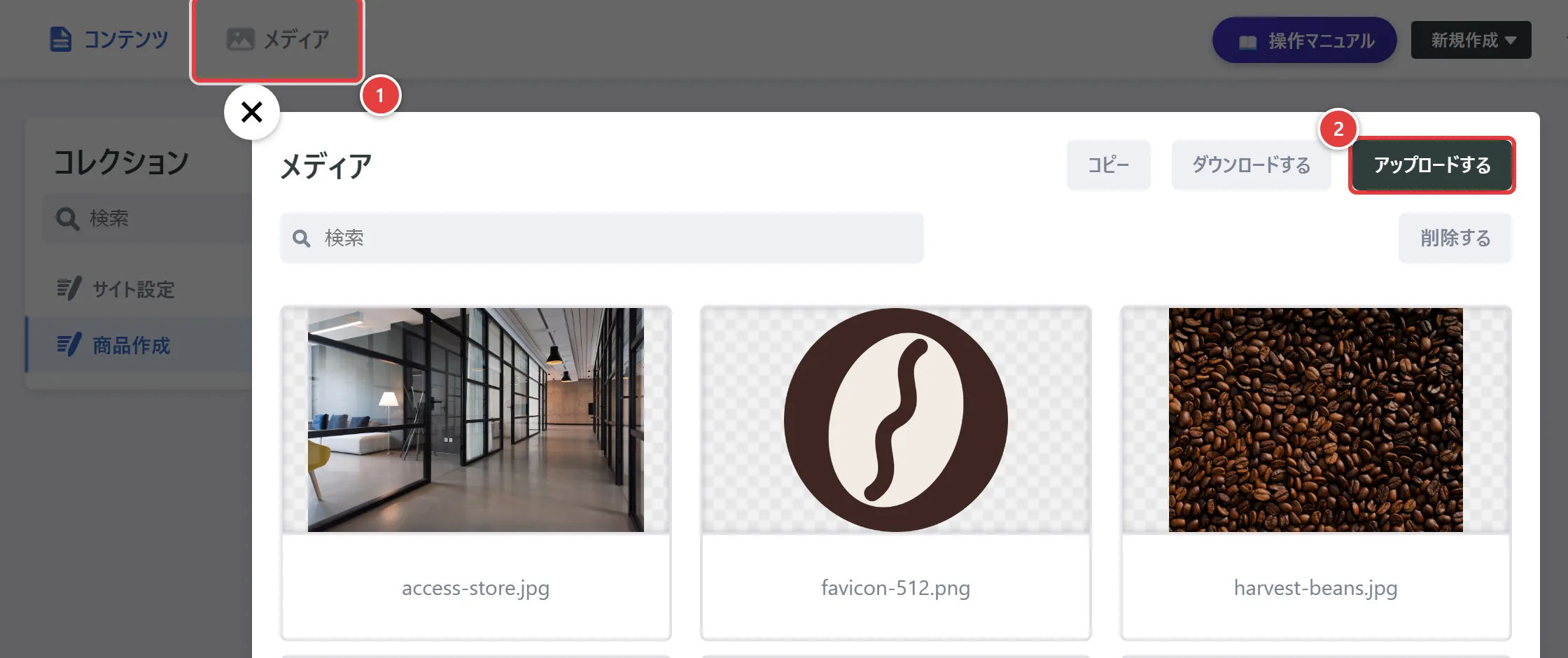
サイトで使う画像は、管理画面の「メディア」にアップロード(登録)してから、各画像欄で選んで設定します。まずはアップロードの方法、次に画像欄のボタンの見方、最後に画像を用意するときの注意点の順に説明します。
サイト内に画像を設定する入力欄(画像欄)の画面の説明です。どの部分をクリックすると何が起こるのかを確認しておきましょう。
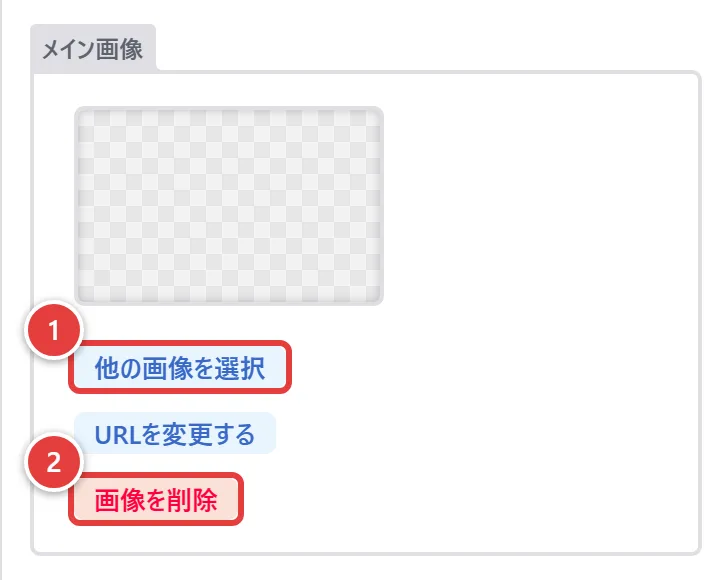
1他の画像を選択:画像を差し替えます。上で説明したメディア画面が開くので、使いたい画像を選びます。
2画像を削除:画像欄が空になり、サイトからその画像が外れます。差し替えたいときは押さずに①を使ってください。
画像が未設定の欄には「画像を選択」ボタンが表示されます。また、管理画面では画像のサムネイルが空白(市松模様)で表示されることがありますが、設定済みの画像はそのまま保持されています。
ファイルサイズ
スマートフォンで撮影した写真はそのままだと数MB〜十数MBになることがあり、重すぎる画像はサイトの表示速度を低下させる原因になります。アップロード前に、1枚あたり1〜2MB程度を目安に、TinyPNGなどの無料の画像圧縮サービスで軽量化してからアップロードすることを推奨します。
アスペクト比(縦横比)
画像を差し込む枠ごとに想定している縦横比が異なります(例:メイン画像は横長、サブ画像は正円)。想定と大きく異なる比率の画像を入れると、不自然にトリミングされたり、余白ができたりします。保存後は必ずライブプレビュー画面で見え方を確認してください。
画像の「重さ」の目安
軽くするほど、お客様のスマートフォンでも素早く表示されます。
枠ごとの「形」を意識する
迷ったときは、被写体を画像の中央に配置すると安心です。
トップページを開いて最初に表示される部分です。下の画像の番号は、手順2の表の番号と対応しています。
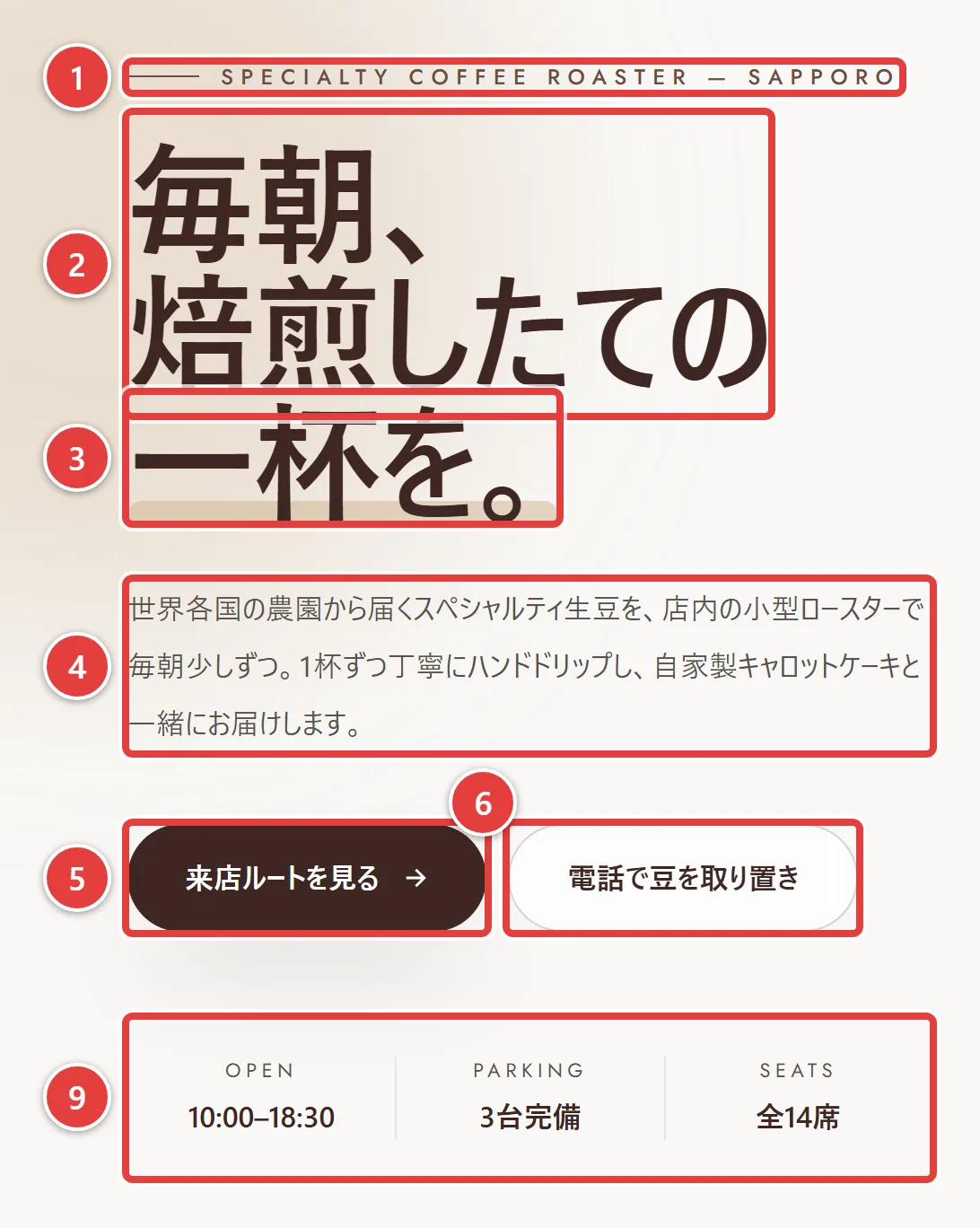
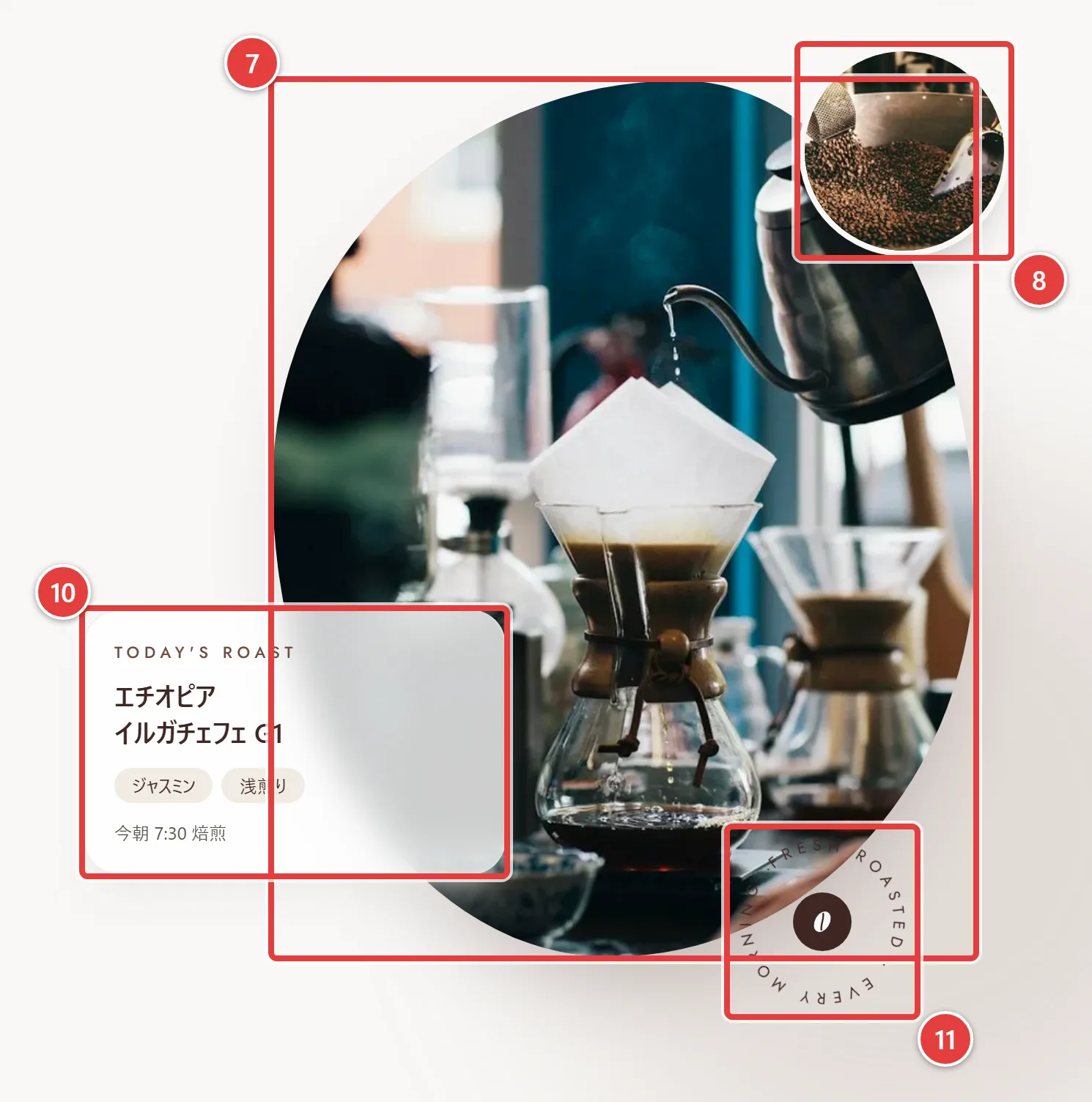
| 入力欄(番号は上の画像と対応) | 内容 |
|---|---|
| 1見出し上部ラベル(英字推奨) | 見出しの上に小さく表示される英字ラベル |
| 2見出し | メインコピー。Enterキーで改行できます |
| 3見出しの最終行(下線ハイライト付き) | 見出しの次の行に下線付きで強調表示 |
| 4本文 | 見出し下の説明文 |
| 5メインボタン文言 / メインボタン遷移先 | 主要CTAボタン。遷移先が「https://」で始まる場合は新規タブで開きます |
| 6サブボタン文言 / サブボタン遷移先 | 電話発信にする場合はtel:011123456のように入力 |
| 7メイン画像 / メイン画像 代替テキスト | トップの大きな写真 |
| 8サブ画像(右上の円形) / サブ画像 代替テキスト | 円形に切り抜かれる写真。正方形に近い構図を推奨 |
| 9営業情報(ボタン下の3項目) | ラベル/値の組を追加・並び替え可能 |
| 10画像に重ねるカード | ラベル・タイトル・タグ・注記。すべて空欄ならカード自体が非表示に |
| 11回転バッジの文字(英字推奨) | 画像右下で回転する円形バッジの文字。空欄で非表示 |
「サイト全体設定」内の「会社・サイト基本情報」で、店舗名・ロゴ・サイトの説明文などを設定します。
| 会社名 | 正式名称 |
| ロゴ画像 | 未設定、または下の「テキストロゴを使用する」がONの場合は文字ロゴが優先表示されます |
| テキストロゴ(サイト名) / テキストロゴを使用する | 文字ロゴとして表示する文言と、その優先ON/OFF |
| テキストロゴの添え文字(ヘッダー/フッター) | ロゴ横・下に小さく添える文言(例:ROASTERY) |
| サイトタイトル(<title>用) | ブラウザのタブや検索結果に表示されるタイトル |
| サイト説明文(meta description) | 検索結果の説明文。店名・地域・特徴を含め全角80〜120文字が目安 |
| 代表者名 / 設立年 | プライバシーポリシー等に自動反映 |
| OGP画像 | SNSでシェアされた際に表示されるサムネイル画像 |
「連絡先」欄はサイト内の複数箇所(アクセス欄・フッター・画面下部固定バー)に自動反映されます。
| 電話番号(表示用) | 画面に表示される番号(例:011-123-456) |
| 電話番号(tel:リンク用) | タップ発信用。tel:011123456のようにハイフンなしで入力 |
| メールアドレス | お問い合わせ用 |
個別の投稿URLではなく、アカウントのトップページURLを入力してください(Instagram・Xも同様)。
「店舗案内・アクセス」内の「店舗情報」で、住所・営業時間などを編集します。
| 店舗名 / 郵便番号 / 住所 | 基本の所在地情報 |
| 最寄り駅・アクセス | Enterキーで改行可能 |
| 営業時間 / 定休日 | |
| 駐車場 / 座席 | |
| 駐車場バッジ:台数 / 単位 / 補足 | 店舗写真の左下に重ねる「P」バッジ。台数が空欄ならバッジごと非表示 |
| GoogleマップのURL | 「地図で開く」ボタンの遷移先 |
| 店舗写真 / 店舗写真 代替テキスト |
各行の下にある「項目ラベル」で、それぞれの行の見出し文言(例:「営業時間」という表記そのもの)も変更できます。ラベルまたは値のどちらかが空欄の場合、その行はサイト上で自動的に非表示になります。
この章で紹介していない項目について
この章で個別に触れていない項目(こだわり・強み、メニュー・料金、FAQ など)も、編集のしかたはヒーローセクションとほぼ同じです。まずは実際に管理画面を開いて、右側のプレビューを見ながら、どのように更新できるのか試してみてください(「公開」を押すまでは、実際のサイトは変わりません)。
もし分からないことがあれば、LINE公式アカウントまたはWebフォームから、どうぞお気兼ねなくお問い合わせください。
商品・メニューはトップページとは別の「商品作成」という一覧(コレクション)で、1商品=1件のデータとして管理します。トップページに何を・どの順番で載せるかは、後述の「表示順序」で別途コントロールします。
| 入力欄 | 内容 |
|---|---|
| タイトル | 商品名 |
| 概要 | 簡単な紹介文 |
| 価格(税抜・数値) | 数字のみを入力 |
| 画像 | 商品写真 |
| 画像のALT(代替)テキスト | 未入力ならタイトルを代用 |
| 表示順(小さいほど先頭) | 下記3-4の「表示順序」に未登録の商品はこの数値順で表示されます |
| このカードをトップページに表示する | OFFにするとデータを残したままトップページから非表示にできます |
一時的に非表示にする(推奨)
商品編集画面でこのカードをトップページに表示するをOFFにして公開します。データ自体は削除されないため、後で簡単に復活できます。
完全に削除する
「商品作成」の一覧から対象の商品を開き、画面上部の「エントリを削除」ボタンをクリックし、確認メッセージで「OK」を選びます。元に戻せませんので、本当に不要な場合のみ行ってください。
「サイト設定」→「サイト全体設定」内の「商品一覧」>「表示順序」で、トップページに載せる商品と並び順を管理します。
並び替えのイメージ(各行の「=」をつかんで上下に動かします)
例:一番下の商品の「=」にカーソルを合わせ、クリックしたまま(つかんだまま)一番上までドラッグして離すと、トップページでも先頭に表示されます(名称はイメージです)。
トップページは複数の「セクション」(こだわり・強み、メニュー・料金、FAQ…)で構成されています。「サイト設定」→「サイト全体設定」内の「表示中セクション(並び順)」に入っているセクションだけがトップページに表示され、並んだ順番がそのまま表示順になります。
選択できるセクション一覧
「表示中セクション」とトップページの関係
一覧から項目を外すと、トップページからもそのセクションが消えます。並び順も、一覧の上から下の順番どおりに反映されます。
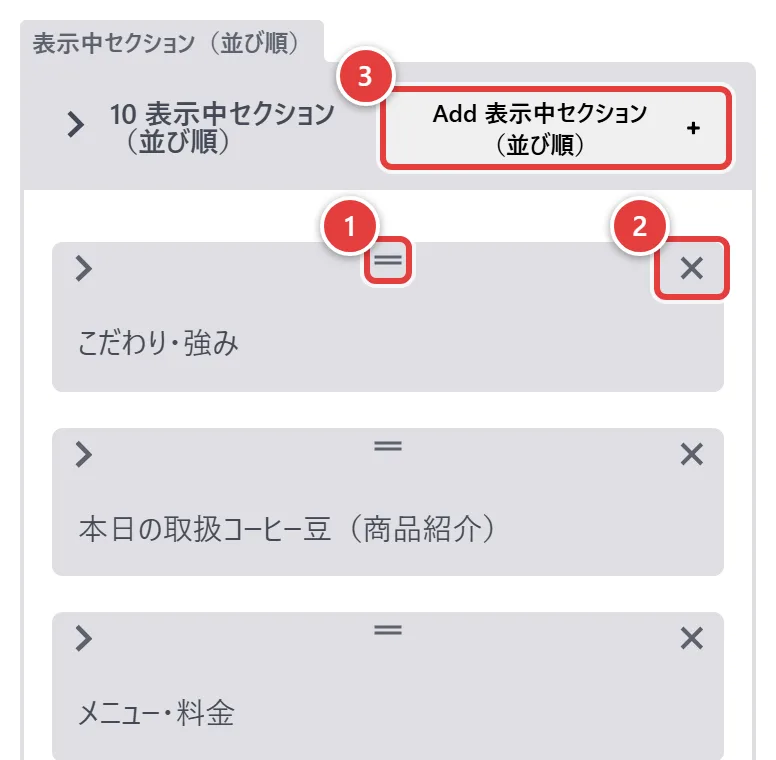
画面の見方
1=:つかんで上下にドラッグすると、並び順(=トップページでの表示順)を変更できます。
2×:その行を一覧から外します(トップページで非表示になります)。
3Add 表示中セクション(並び順) +:セクションを一覧に追加します。
各行の左上の「>」は行の開閉ボタンで、表示には影響しません。
セクションを非表示にする
セクションを表示する
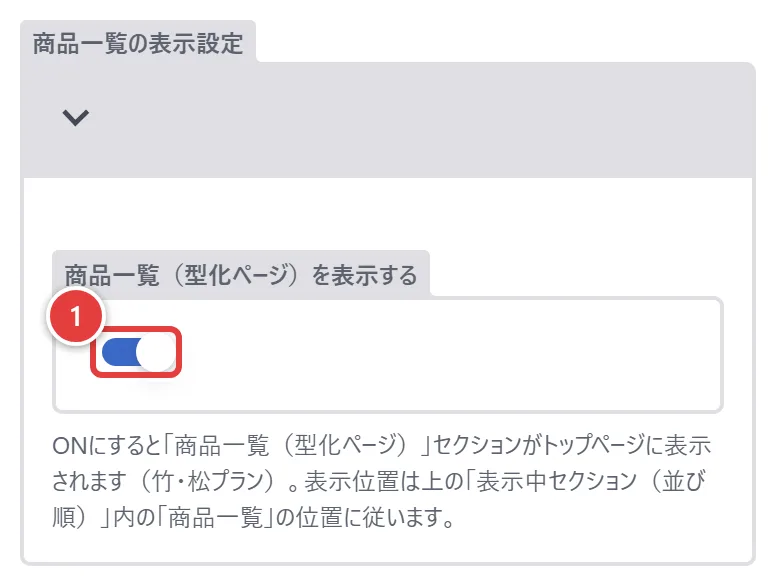
「表示中セクション(並び順)」内の「商品一覧」は並び順の指定専用で、実際の表示ON/OFFは同じ「サイト全体設定」内の「商品一覧の表示設定」> 商品一覧(型化ページ)を表示する のトグルで管理します。ONにすると商品一覧セクションがトップページに表示されます。
Instagram・X(旧Twitter)・Googleビジネスプロフィールの3セクションは、いずれも「表示モード」で「手動入力」(CMSに登録した投稿をカルーセル表示)と「Elfsight」(外部ウィジェットの埋め込み)のどちらかを選べます。
Elfsightとは:投稿やクチコミを自動で取り込んで表示してくれる、外部の便利なウィジェットサービスです。ただし、デザインの調整には一部制限があり、継続的に使うには有料プランの契約が必要です。すでにElfsightをご契約の場合は、取得したウィジェットIDを入力するだけでご利用いただけます。ご契約がない場合でも、「手動入力」モードで投稿のURLなどを登録すれば、Instagramなどの投稿内容をサイトに十分掲載できます。
「サイト全体設定」内の「Instagram」で設定します。
Elfsight形式(外部ウィジェット)
手動入力カード形式
「サイト全体設定」内の「X(旧Twitter)」で設定します。基本構成はInstagramと同様です(表示モード/Elfsight ウィジェット ID/アカウント情報)。
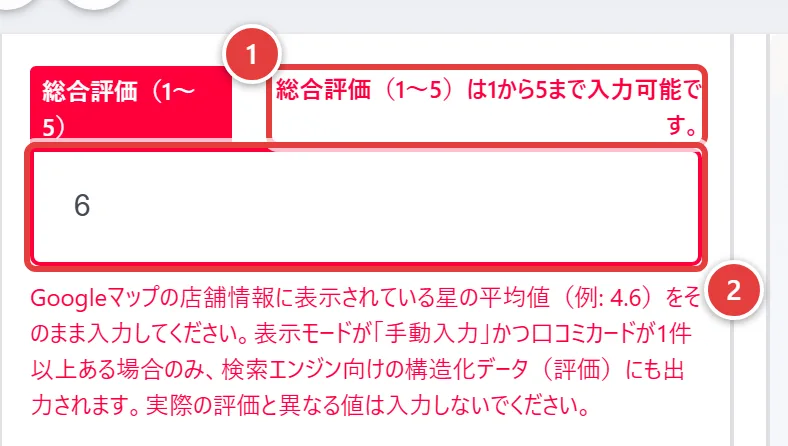
「サイト全体設定」内の「Googleビジネスプロフィール(クチコミ)」で設定します。基本構成はInstagram・Xと同様です(表示モード/Elfsight ウィジェット ID)。ただし、手動入力モードではアカウント情報の代わりに、AI要約文・総合評価・口コミカードを登録します。
「クチコミを書く」ダイレクトURL・マップURLの登録
AI要約文・総合評価・口コミカードの登録(手動入力モード)
Q公開したのに、サイトの表示が変わりません。
チェックリスト0 / 4 確認済み
Q「公開」ボタンを押しても反応しません。
・入力欄の枠が赤く表示されているなど、入力エラーが出ていないか画面全体を確認してください。エラーがあると「公開する」を押しても保存されません。
・通信環境が不安定な場合があります。時間をおいて再度お試しください。
Q画像が崩れる・枠からはみ出て表示されます。
・その入力欄に想定されているアスペクト比(縦横比)と、アップロードした画像の比率が大きく異なっていないか確認してください(1-5参照)。
・ファイルサイズが極端に大きい画像は、表示が崩れたり読み込みが遅くなったりする原因になります。事前に圧縮してから差し替えてください。
・別の項目用の画像欄に誤って貼り付けていないか、入力欄の名称を確認してください。
Q管理画面にログインできません。
・ご利用のGitHubアカウントが、本サイトの共同編集者(コラボレーター)として登録されているかご確認ください。
・Cloudflare Accessによるアクセス制限が設定されている場合、ログイン用のメールアドレスが許可リストに含まれているかご確認ください。
・いずれも当社側で確認・設定する項目です。まずはLINE公式アカウントまたはWebフォームから、当社担当者へお気軽にご連絡ください。
上記で解決しない場合のサポート窓口
サイトの操作方法や不具合のご相談は、LINE公式アカウントまたはWebお問い合わせフォームよりお気軽にご連絡ください。担当者より折り返しご案内いたします。
現在のご契約プランには「お知らせ・ブログ」機能は含まれていません。
本サイトの管理画面には、現時点で「お知らせ」「ブログ」専用の投稿コレクションが設定されていないため、この機能の操作は対象外です。ページ単体の型化ページ(第3章の「商品作成」)で個別記事のような運用を代替することも可能ですが、一覧表示・カテゴリ分け等の専用機能ではありません。
今後「お知らせ・ブログ」機能の追加をご希望の場合は、制作担当までご相談ください。追加後、本マニュアルに操作手順を追加し、実際の入力欄名称に合わせて更新いたします。